
このページでは、iPhoneユーザー向けにApple Watchを使ったデート音声の「録音方法」と「提出方法」をまとめています。
手順どおりに進めれば、スムーズに添削を受けられます。
☑️この方法のメリット
・iPhone画面に「録音中」と表示されないため、相手(女性)に気づかれにくい。
・デート会話の音声を拾いやすくなり、ご自身の振り返りや、デート講師の添削の質が向上する。
【使用するアプリ】
①ボイスメモ (デフォルトでiPhone とApple Watchに搭載済み)
②ギガファイル便(音声提出用)
【録音の手順】
女性との合流直前にボイスメモアプリの録音準備をしておきましょう。
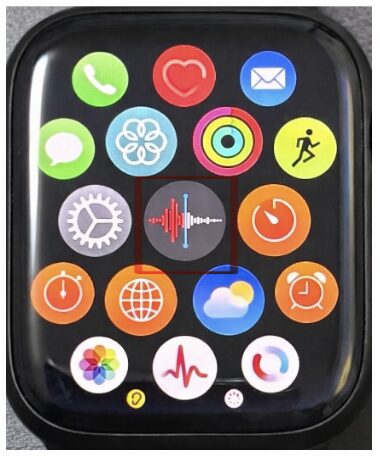
【ステップ1】 Apple Watchでボイスメモアプリを開く。
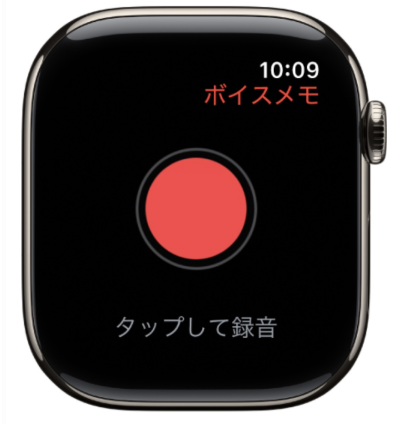
【ステップ2】タップし、録音開始。
【ステップ3】 録音できていることを確認。
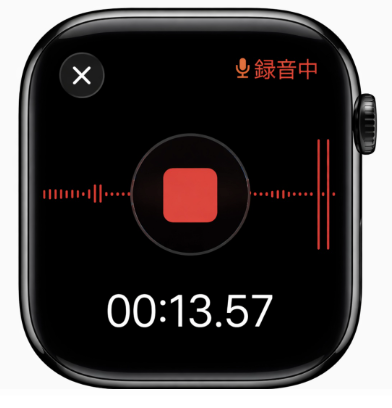
【ステップ4】 ボイスメモアプリを閉じて、録音マークを確認
右側のダイヤルボタンを押すと、ボイスメモアプリを閉じることができます。
画面上にオレンジ色の録音マークが表示されていれば、正常に録音できています。
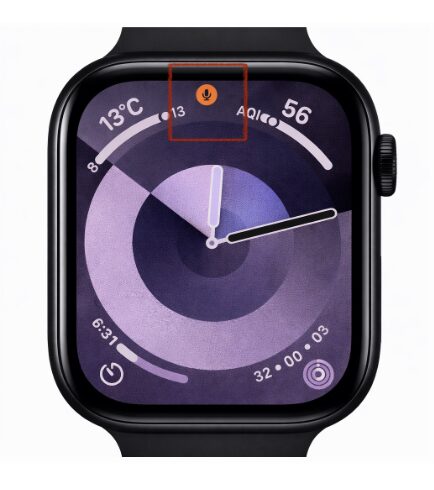
※注意点
録音マークが表示されていることを確認できたら、デート中Apple Watchをできるだけ触らないようにしましょう。特に、右側のダイヤルを回すと、録音マークが画面上に表示され、相手に気づかれる可能性があります。
【ステップ5】 録音の停止
デート終了時停止ボタンをタップし、録音を停止させましょう。
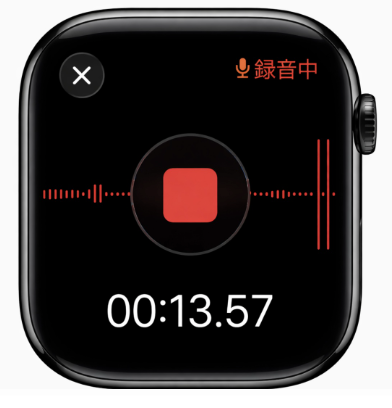
【音声提出手順】 録音停止後
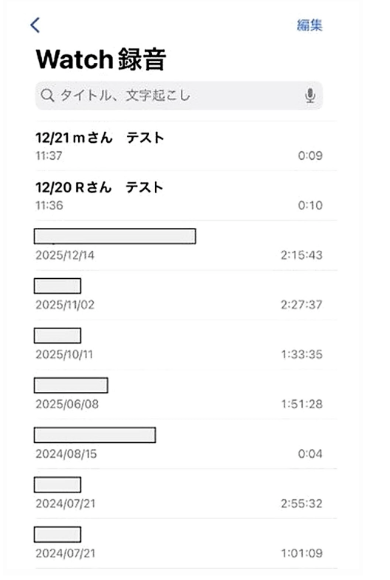
【ステップ1】iPhoneのボイスメモを開く。(Watch録音)
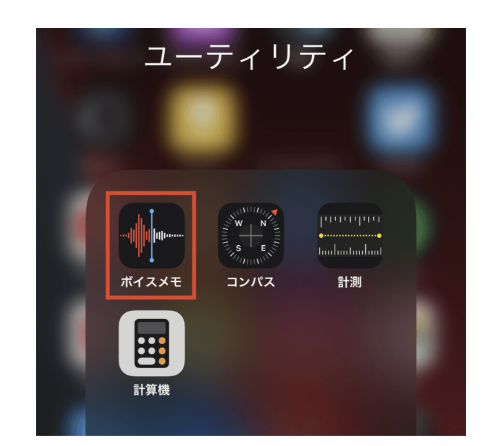
【ステップ2】 録音データの確認。
Apple Watchで録音した音声は、自動的にiPhoneの「ボイスメモ」アプリに共有(同期)されます。
※通信状況によっては、反映までに数分かかる場合があります。
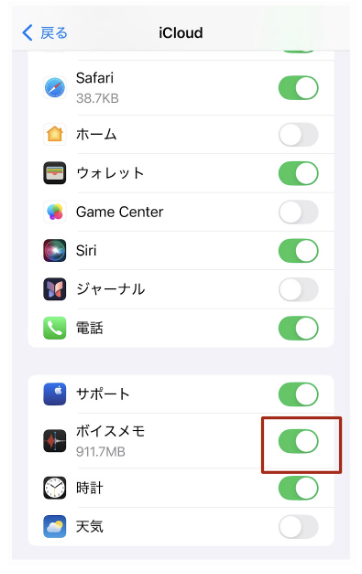
ボイスメモ音声が同期されていない場合
iPhone側でボイスメモのiCloud設定が有効になっているかをご確認ください。
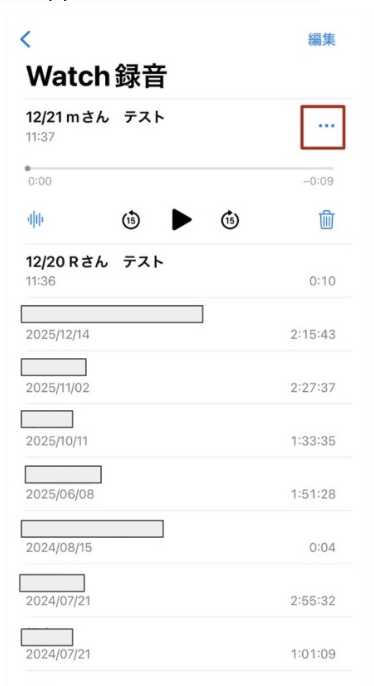
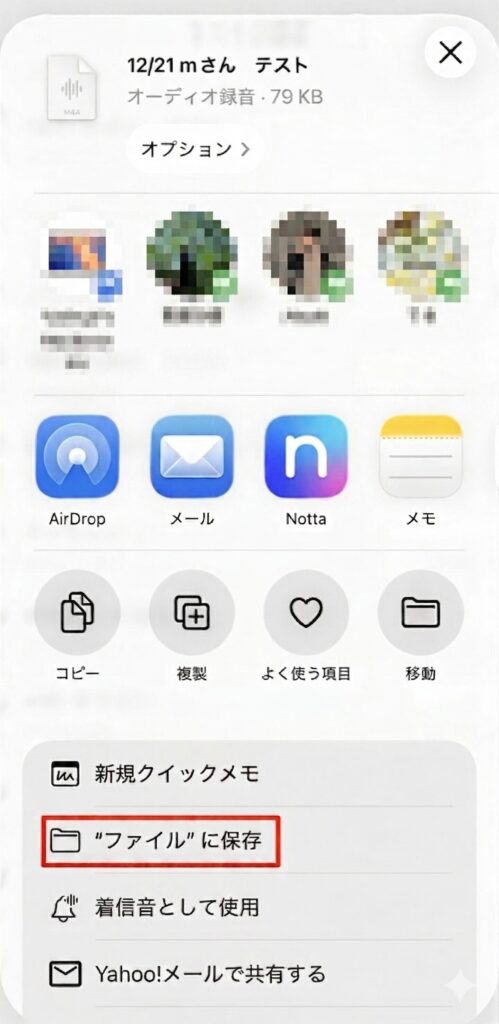
【ステップ3】録音データの共有 右上の・・・をクリック
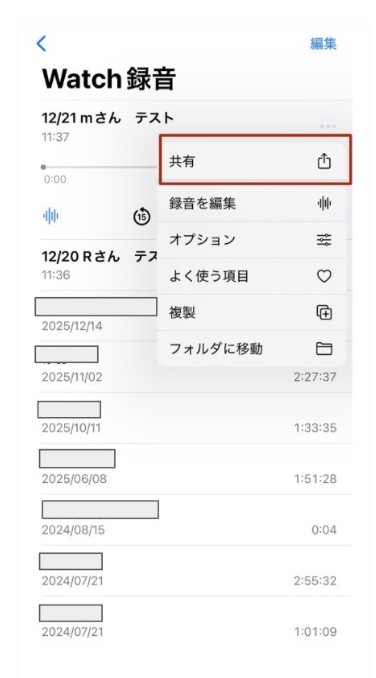
【ステップ4】共有を選択
【ステップ5】 ”ファイルに保存”を選択。
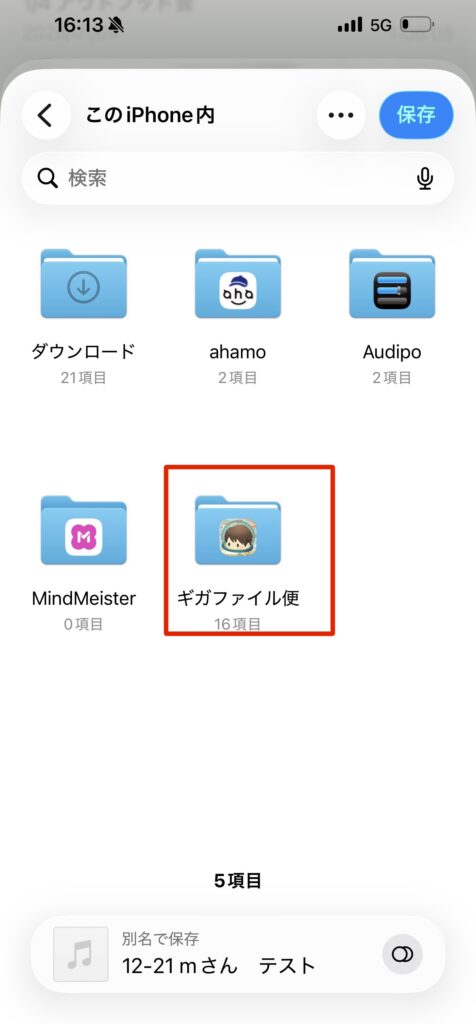
【ステップ6】 ギガファイル便ファイルを選択。
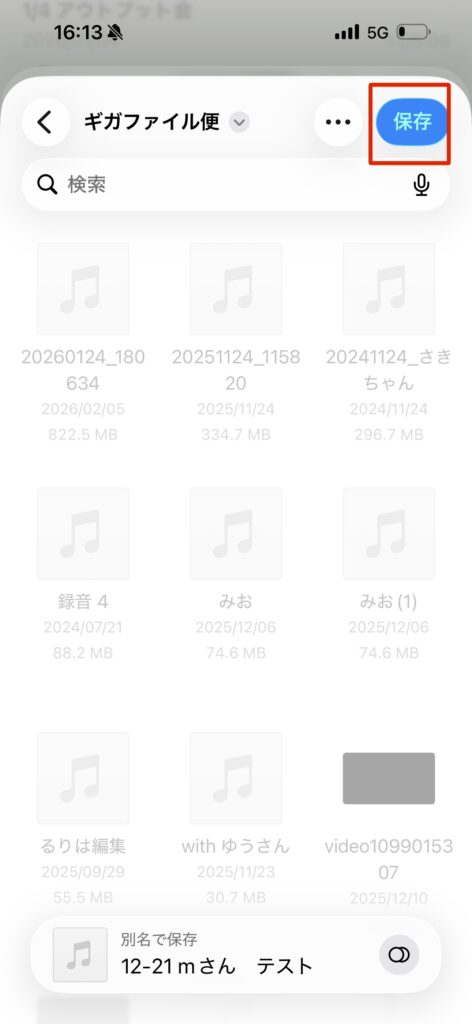
【ステップ7】 保存をタップ
【ステップ8】
①ギガファイル便アプリを開く
②ホーム画面にデート音声が入っていることを確認
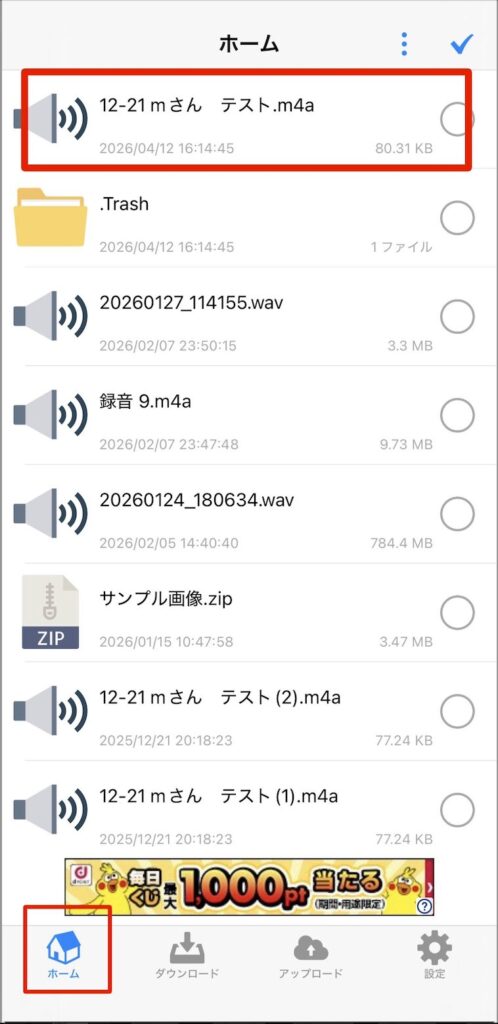
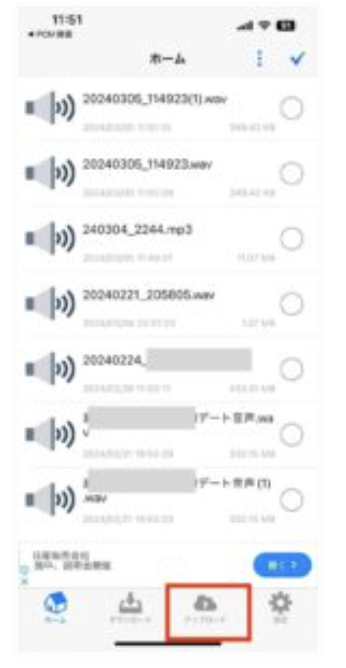
【ステップ9】「アップロード」をタップ。
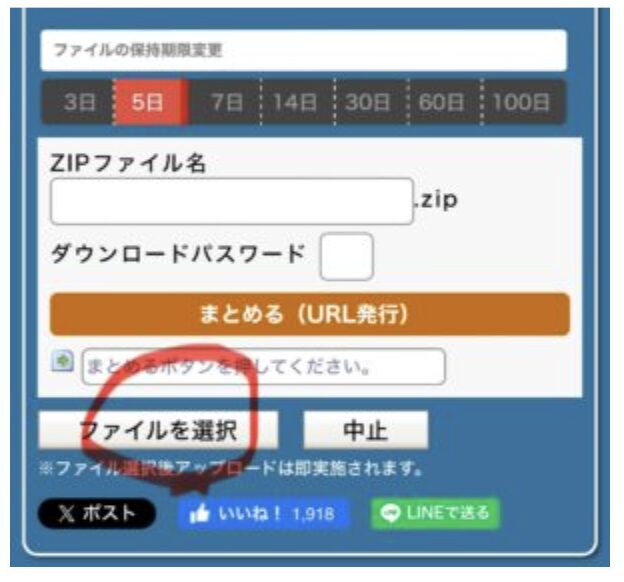
【ステップ10】ファイルを選択
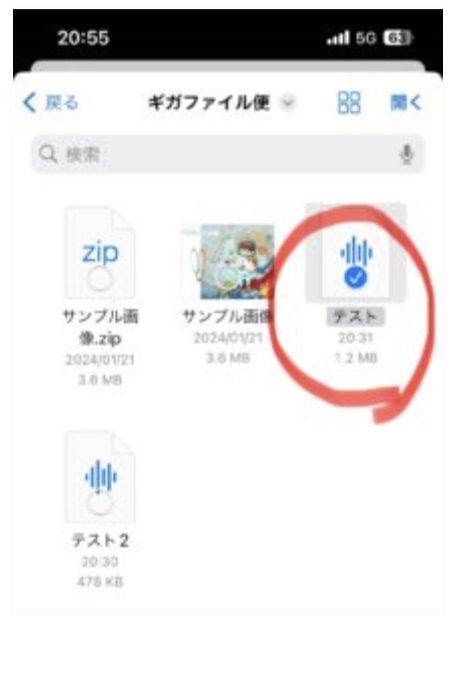
【ステップ11】端末内の録音ファイルから、送信したい音声を選択。
【ステップ12】ファイル名を「◯月◯日 ◯◯さん」の形式で入力。
例:「5月12日 田中さん」
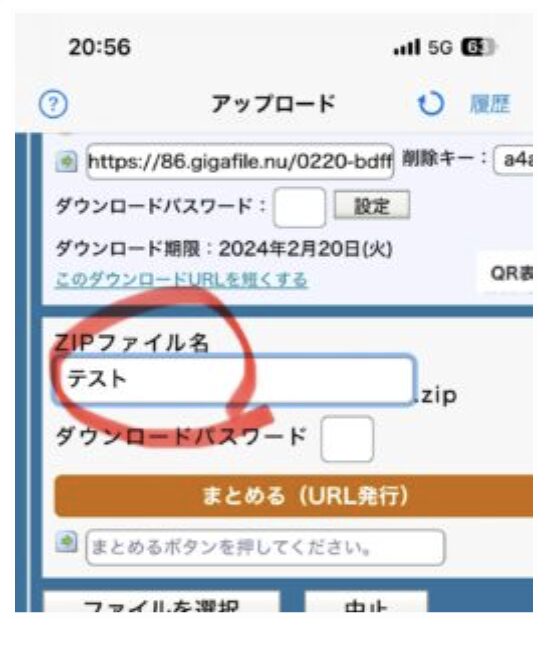
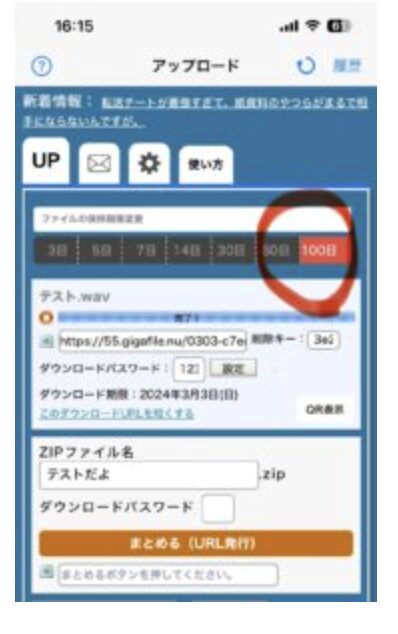
【ステップ13】ファイルの保持期間を「100日」に変更。
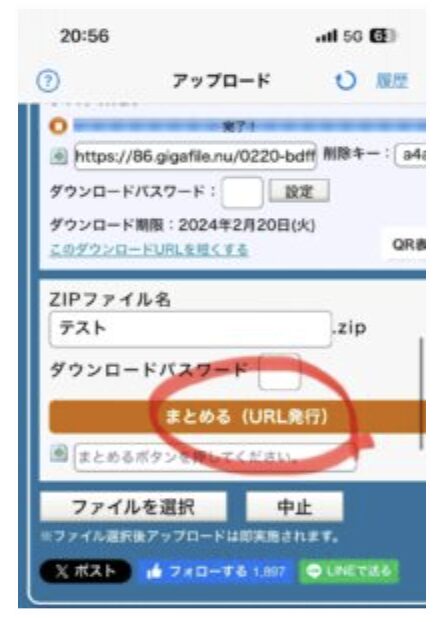
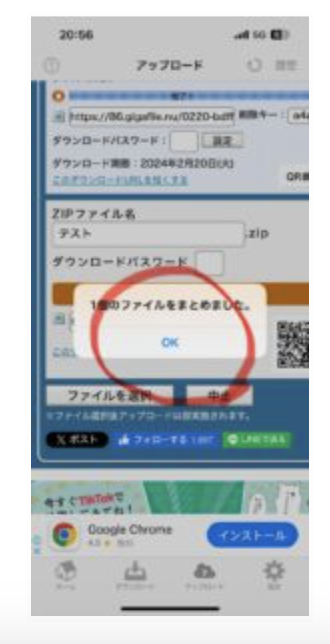
【ステップ14】「まとめる」→「OK」をタップ。
【ステップ15】OKを押す
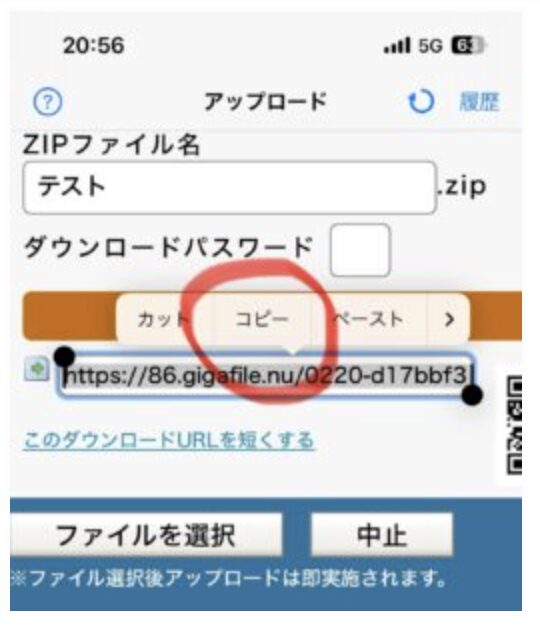
【ステップ16】作成したURLコピーし、音声添削送付用のフォーマットへ貼り付け
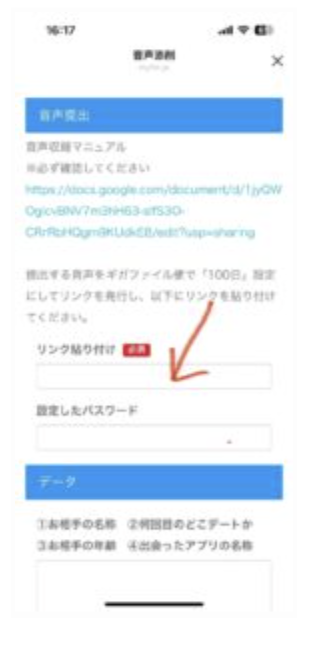
【ステップ17】URL貼り付け場所
○ファイル名のポイント
日付+お相手の名前が入っていると、講師側で管理しやすくなります。
例:5月12日 田中さん / 6月3日 A子さん