
▼ 録音・提出マニュアル 目次
・Apple Watch 編
・iPhone 編
・Android 編
このページでは、デート音声添削のための
「録音方法」と「提出方法」をまとめています。
この手順どおりに進めてもらえれば、スムーズに添削を受けられます。
録音で使用するアプリ
- PCM録音(スマートフォン向け録音アプリ)
- ギガファイル便(音声提出用)
Apple Watchをお持ちの方は、ボイスメモでの録音もおすすめです。
ロック画面に「録音中」と表示されないため、相手に気づかれにくく安心です。
↓Apple Watch用のマニュアルですので、こちらを参照お願いします↓
https://attraction-univ.com/apple-watch-manual/
録音の手順
① PCM録音アプリで録音を行います
デートが始まる前に、PCM録音アプリを開き、録音を開始してください。
②提出はギガファイル便(保存期間100日)を使って行います。
大容量のファイル転送に適しており、課金の必要がありません。
提出は必ずギガファイル便でお願いします。
シチュエーション別の録音ポイント
● 電話デートの場合
- 通話をスピーカーに切り替え、
サブ機(別のスマホなど)でPCM録音アプリを使って録音してください。
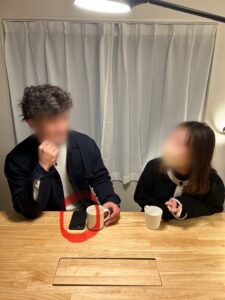
● 対面デートの場合
- スマホを裏向きにして机の上に置き、録音します。
- 2人の会話がしっかり入る位置に置いてください。
録音時の注意 6か条
1. トイレに行く時は必ず一時停止
2. 会計はクレカ or 現金のみ
※QR決済を使うと、録音が止まる可能性があります。
3. お店は後払いを選ぶ
※メニューを選びながら会話を楽しめるため、会話量が増えます。
4. 挨拶〜解散まで全部録音する
5. 移動中はスマホを手に持つと音質が安定します
6. スマホ操作する時は「一時停止 → 操作 → 再開」必須
※録音中にスマホを触ると、アプリが強制終了する場合があります。
【iPhone】ギガファイル便での送信方法
↓動画解説も行っていますので、参考にしてみてください↓
https://youtu.be/N9n38yG_bZM?si=d-WowTFXU05hExrz
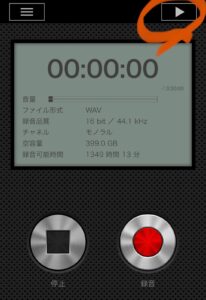
【ステップ1】PCM録音アプリを開き、右上の「▶︎」マークをタップ。
【ステップ2】送信したい音声の「…」ボタンをタップ。
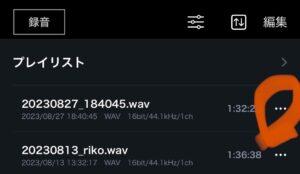
【ステップ3】「共有」を選びます。
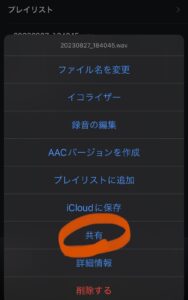
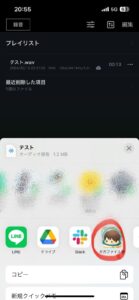
【ステップ4】共有先として「ギガファイル便」を選択。
【ステップ5】「アップロード」をタップ。
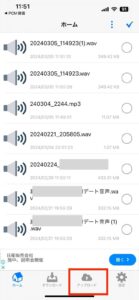
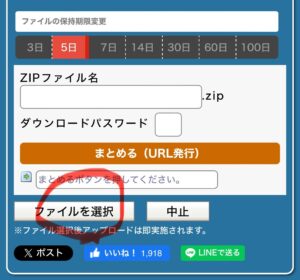
【ステップ6】ファイルを選択
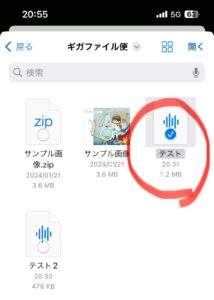
【ステップ7】端末内の録音ファイルから、送信したい音声を選択。
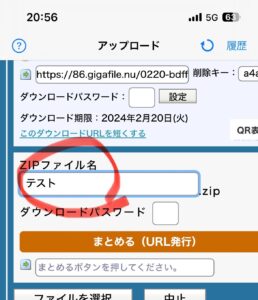
【ステップ8】ファイル名を「◯月◯日 ◯◯さん」の形式で入力。
例:「5月12日 田中さん」
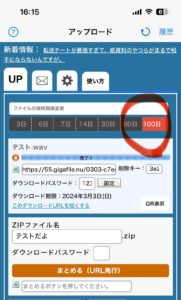
【ステップ9】ファイルの保持期間を「100日」に変更。
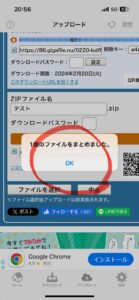
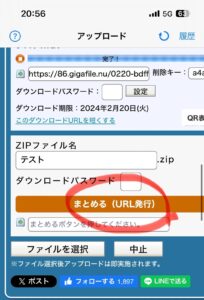
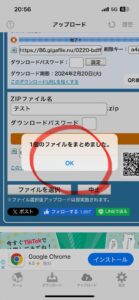
【ステップ10】「まとめる」→「OK」をタップ。
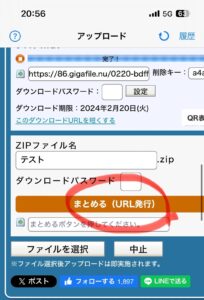
【ステップ11】OKを押す
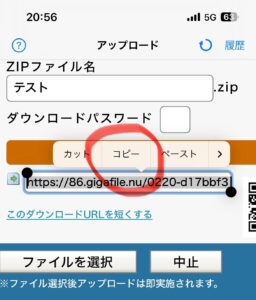
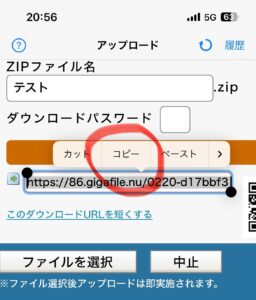
【ステップ12】作成したURLコピーし、音声添削送付用のフォーマットへ貼り付け
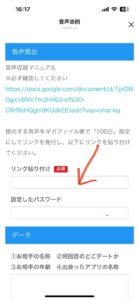
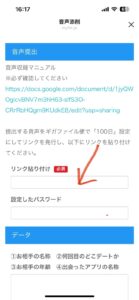
【ステップ13】URL貼り付け場所
【Android】ギガファイル便での送信方法
Androidにはギガファイル便の公式アプリがないため、
ブラウザからアップロードします。
【ステップ1】ブラウザで ギガファイル便 にアクセス。
【ステップ2】画面上部の「保存日数」を「100日」に変更。
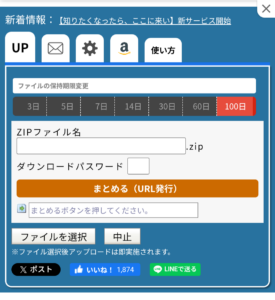
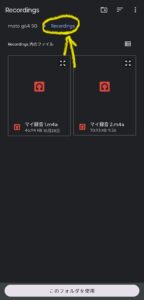
【ステップ3】「ファイルを選択」から、録音したデート音声ファイルを選択。
※録音アプリごとの保存場所に注意してください。
例:「簡単ボイスレコーダー」→「Recordings」フォルダに保存されます。
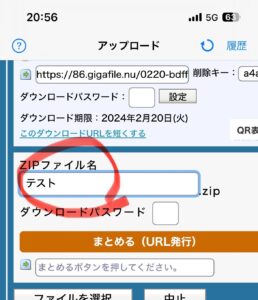
【ステップ4】ファイル名を「◯月◯日 ◯◯さん」の形式で入力。
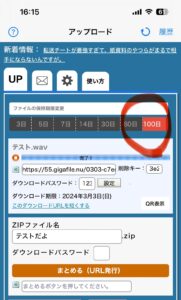
【ステップ5】保持期間が「100日」になっているか確認。
【ステップ6】「まとめる」をタップ。
【ステップ7】「OK」をタップ。
【ステップ8】作成されたURLをコピーし、指定の
音声添削送付用フォーマットに貼り付けて送信してください。
【ステップ9】URL貼り付け場所
上記の手順に沿っていただければ、
デート音声をスムーズに録音・提出していただけます。
不明点があれば、担当講師まで遠慮なくご相談ください。